
クライアントが承認したバージョンを確かめるには
Soneamの承認は「最後のもの」ではなく、バージョン番号に結びついて記録されます。承認記録を開くと、各トラックの承認されたバージョンを確認できます。
クライアントが「最後のもの」と言う時、それが最後に聴いたファイルなのか、最後に送ったファイルなのか、画面上で一番新しいものなのかは分かりません。Soneamでは、クライアントがレビュー画面で承認し、その時に表示されていたバージョン(たとえばトラックのv3)と結びついて記録されます。後でv4をアップロードしても、承認の対象は変わりません。
チャットやメールで了承を得た場合は、レビュー画面でも対象のバージョンを承認してもらってください。エンジニア側で承認を記録することもできます。その場合は、エンジニアが入力した記録として表示されます。
以下の例では、クライアントがv3を承認し、現在のバージョンはv4です。
手順内の画像には英語表示の画面も含まれます。操作名は日本語表示に合わせて案内しています。
-
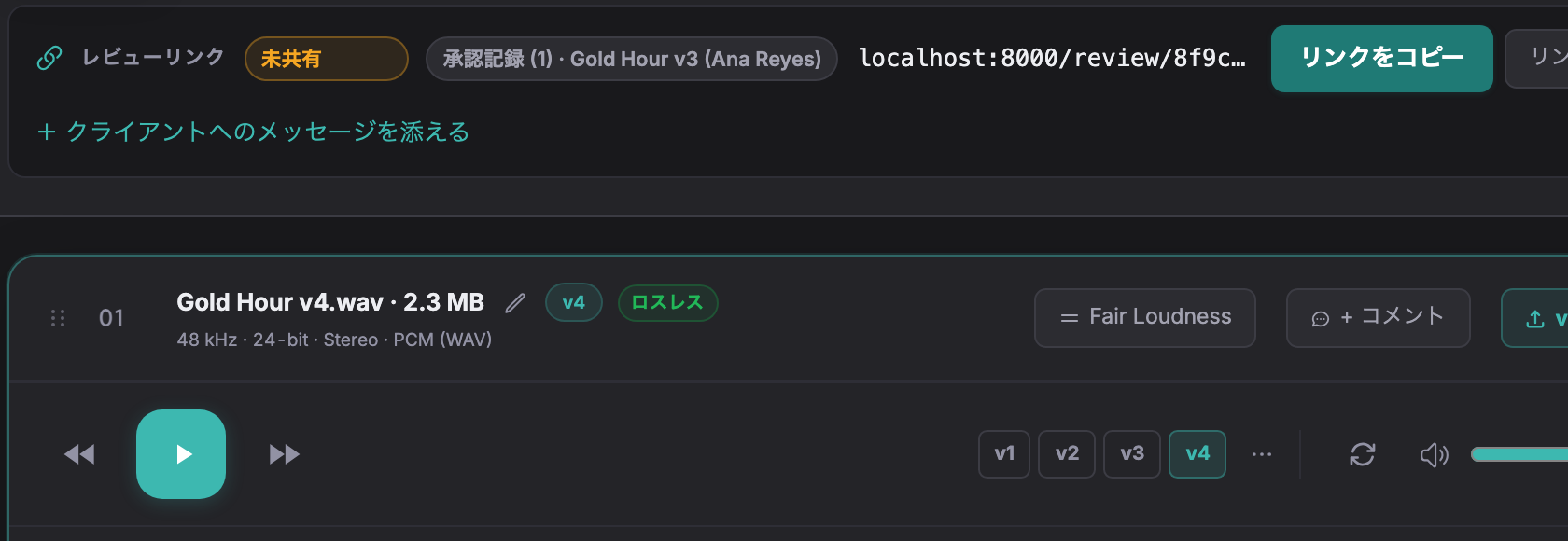
プロジェクトを開きます。レビューリンクの横の「承認記録」に、承認されたバージョンと名前が表示されます(この例ではGold Hour v3)。プレイヤーには現在のバージョンが表示されます(この例ではv4)。
-
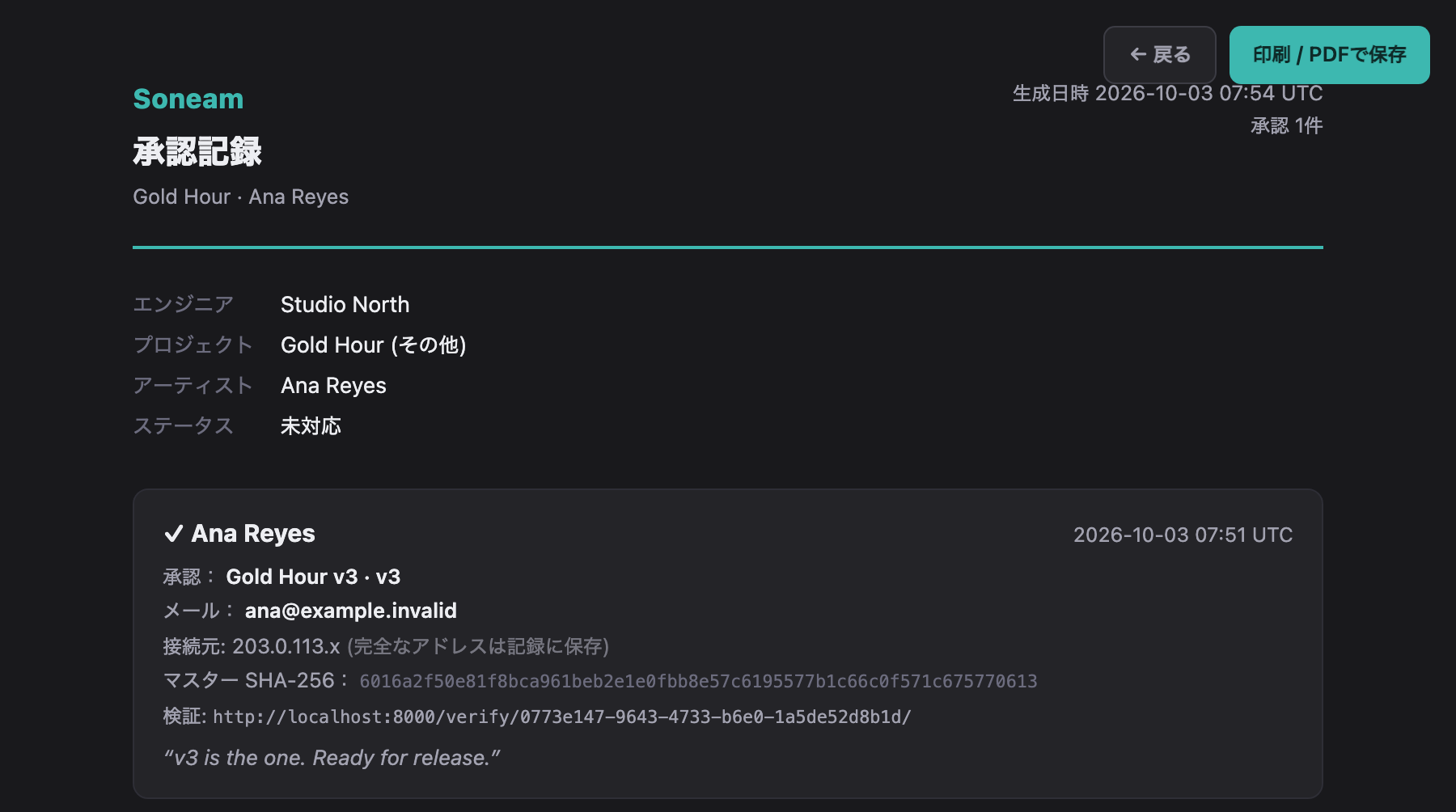
レビューリンクのメニューから承認記録を開きます。各トラックについて、承認されたバージョン、承認した方、UTCの日時、ファイルのSHA-256チェックサムが表示されます。
-
各トラックの承認されたバージョンと、現在のバージョンを比べます。異なる場合は、承認されたバージョンのメニューから現在のバージョンに戻すか、新しいバージョンを改めて承認してもらいます。
バージョンが異なる場合
公開した納品ファイルは、承認されたバージョンではなく、各トラックの現在のバージョンに追従します。納品ファイルを公開する前に、現在のバージョンが承認されたバージョンと一致しているか確認してください。公開の手順は納品するミックスのバージョンを取り違えないためにはで説明しています。
承認記録のチェックサムは、承認されたファイルそのものを特定します。ダウンロードしたファイルのSHA-256が一致すれば、同一のファイルです。
お探しの内容が見つからない場合は、support@soneam.com までご連絡ください。