
カード決済のために Stripe を接続するには
Stripeアカウントを接続すると、Pro以上で納品のカード決済を受け付けられます。決済後は自動でダウンロードが許可されます。
設定の入金の受け取りからStripeを接続し、案内に沿ってアカウントの確認を完了してください。カード決済はPro以上で利用できます。
納品に請求額を設定してカード決済を有効にすると、クライアントはレビュー画面から支払えます。決済の完了後に、公開済みファイルを自動でダウンロードできるようになります。代金は接続したStripeアカウントで受け取ります。
手順内の画像には英語表示の画面も含まれます。操作名は日本語表示に合わせて案内しています。
-
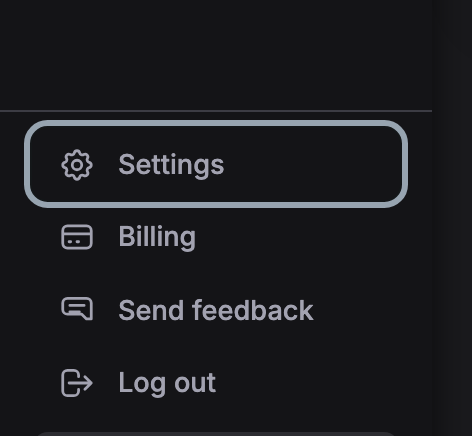
サイドバーの 設定 を開きます。
-
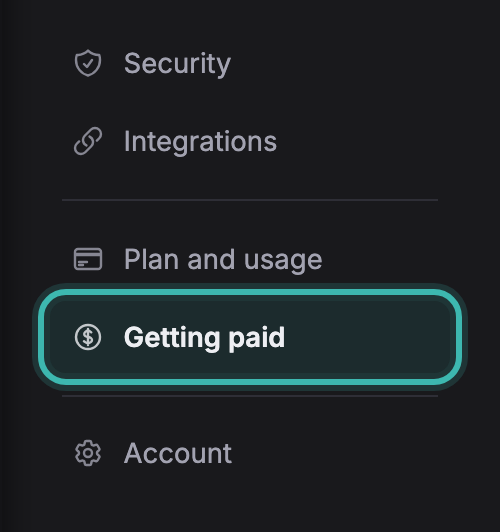
左の一覧から 入金の受け取り を選びます。
-
Stripe を接続 をクリックして、Stripe のフォームを進めてください。あなた名義の Stripe アカウントであれば、既にお持ちのものも使えます。

-
Soneamに戻り、決済が有効になったことを確認します。カード決済を受け付ける納品で、カード決済を有効にしてください。入金は接続したStripeアカウントで受け取ります。
Stripeの確認が完了していない場合やカード決済が停止された場合は、接続状態を確認してください。銀行振込などを使う場合は、実際の入金を確認してから支払い済みに変更します。
Soneamの取引手数料はかかりません。Stripeの決済手数料などは別途かかります。
お探しの内容が見つからない場合は、support@soneam.com までご連絡ください。